
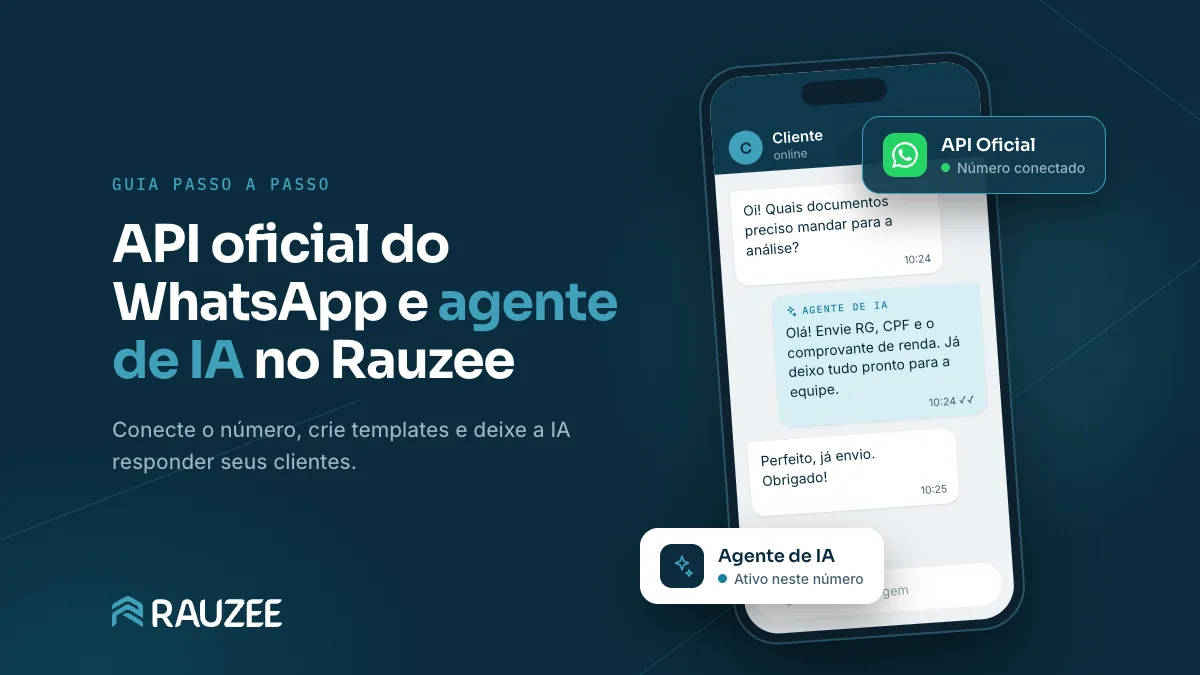
Para colocar o WhatsApp da sua empresa na API oficial e atender pelo Rauzee, o caminho é: ter um portfólio empresarial na Meta, conectar o número pelo botão API Oficial – OAuth do Rauzee, cadastrar o cartão na Meta e, com calma, verificar a empresa e aprovar o nome de exibição. A conexão em si leva uns cinco minutos; a verificação da empresa pode levar até 14 dias úteis, mas não impede de começar a usar.
Este guia mostra cada etapa com as telas reais da Meta e do Rauzee, os links oficiais e o que fazer quando algo dá errado. No fim, explicamos como ligar o agente de IA que responde seus clientes sozinho.
QR Code ou API oficial: qual escolher?
O Rauzee conecta o WhatsApp de dois jeitos. O atendimento é o mesmo nos dois; o que muda são as regras da Meta.
| Via QR Code | API oficial | |
|---|---|---|
| Como conecta | Lendo o QR Code com o celular | Login no Facebook, dentro do Rauzee |
| Iniciar conversa | Mensagem livre | Só com template aprovado pela Meta |
| Responder | A qualquer momento | Livre por 24 horas após a última mensagem do cliente |
| Risco de bloqueio | Maior | Menor, por ser o canal oficial |
| Custo na Meta | Nenhum | Por mensagem, cobrado direto pela Meta |
| Agente de IA | Funciona | Funciona |
Quanto custa a API oficial?
A Rauzee não cobra nada a mais por usar a API oficial: a mensalidade do sistema não muda. Quem cobra as mensagens é a Meta, direto no cartão cadastrado na sua conta do WhatsApp.
- A Meta cobra por mensagem entregue, com valor por categoria (marketing, utilidade, autenticação). Os valores atuais estão na calculadora oficial de preços e na página de preços da Meta.
- A Meta anunciou que, a partir de 1º de outubro de 2026, também passa a cobrar as mensagens de atendimento (as respostas dentro da janela de 24 horas) no Brasil. Explicamos o que muda em WhatsApp passa a cobrar por mensagens.
- Desde julho de 2026 a conta do WhatsApp pode ser faturada em reais, pela Facebook Brasil. A Meta deu prazo até 30 de junho de 2027 para as contas brasileiras migrarem para o real.
Antes de começar: o que ter em mãos
- Usuário administrador do escritório no Rauzee. Só ele vê o menu Configurações. Se o menu de WhatsApp não aparecer, peça ao suporte da Rauzee para liberar.
- Um perfil pessoal do Facebook com histórico. É ele que entra na Meta e vira administrador da conta da empresa. A Meta avisa que perfis recém-criados podem não ser aprovados no cadastro (fonte).
- Um número de telefone da empresa que receba SMS ou ligação. Celular é o recomendado; fixo também serve, recebendo o código por ligação.
- O número fora do WhatsApp do celular. Se ele estiver no WhatsApp comum ou no WhatsApp Business, é preciso apagar a conta no aplicativo antes. Fazer só o logout não basta.
- Um cartão de crédito Visa ou Mastercard para cadastrar na Meta. Amex e PayPal não são aceitos (fonte).
- Os dados da empresa iguais ao cartão CNPJ (razão social, endereço, telefone) e um site no ar com HTTPS. Eles serão usados na verificação da empresa.
Os requisitos completos do número estão na documentação oficial da Meta.
Etapa 1: crie o portfólio empresarial na Meta (se ainda não tiver)
O portfólio empresarial, antigo Business Manager, é a “pasta” da empresa na Meta: é nele que ficam a conta do WhatsApp, os números e a forma de pagamento. Se a sua empresa já anuncia no Facebook ou no Instagram, provavelmente já tem um. Dá também para criar no meio da conexão, na etapa 2.
- Acesse business.facebook.com com o seu perfil do Facebook.
- No menu do topo, abra a lista de portfólios e clique em Criar um portfólio empresarial.
- Use o nome público da empresa, sem caracteres especiais.
- Informe seu nome e um e-mail comercial, e confirme o e-mail que a Meta envia.
Cada pessoa pode criar até dois portfólios (passo a passo oficial).
Etapa 2: conecte o número no Rauzee
A conexão é feita de dentro do Rauzee, numa janela da própria Meta. Você não precisa criar app, copiar token nem configurar webhook: o Rauzee faz essa parte.
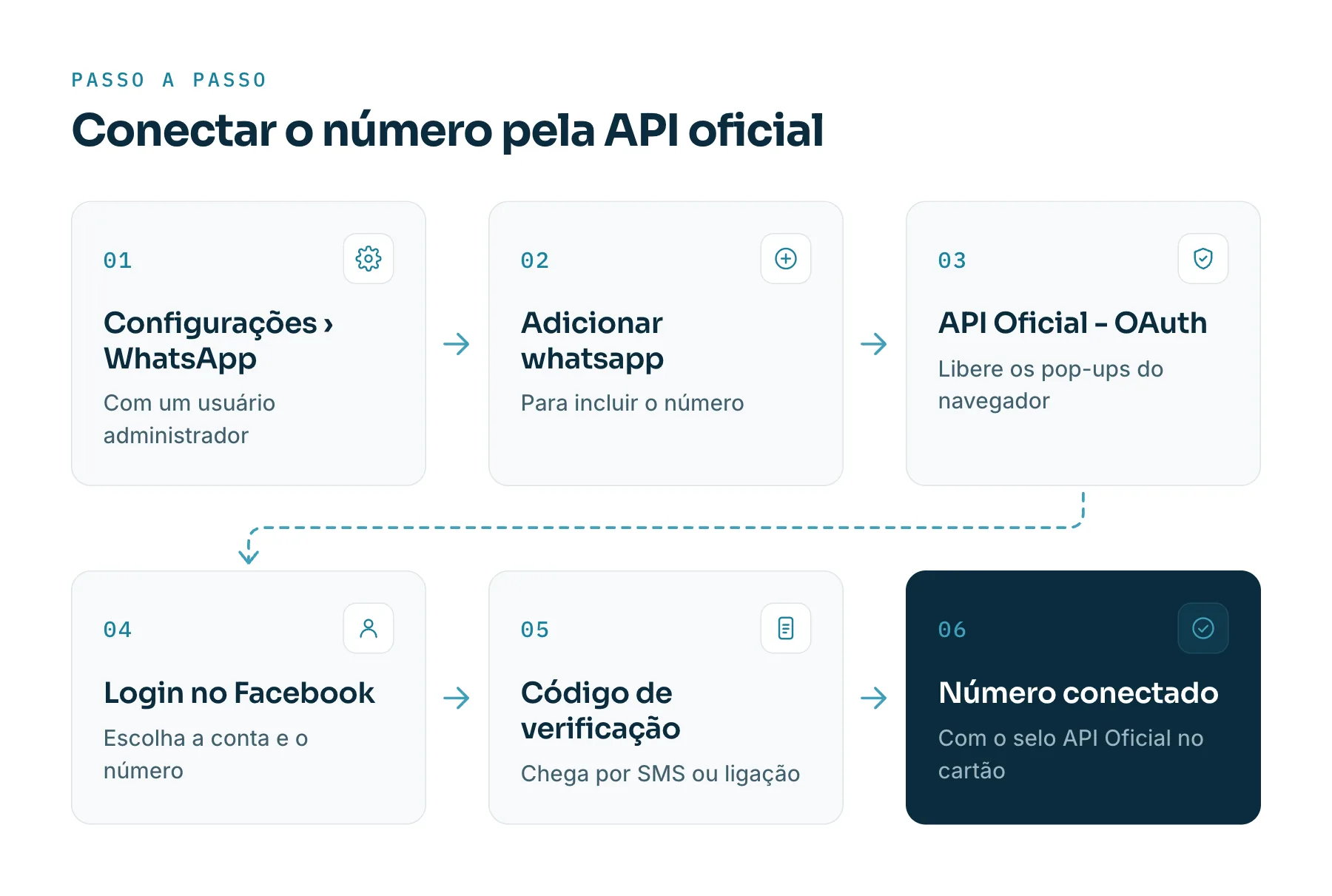
- No Rauzee, abra Configurações › WhatsApp.
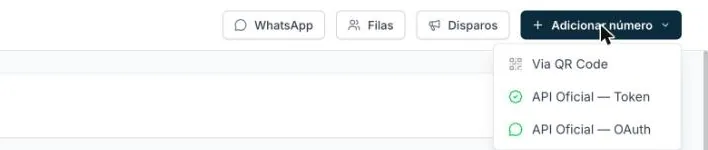
- Clique em Adicionar whatsapp e escolha API Oficial – OAuth. Se o navegador bloquear a janela, libere os pop-ups para o Rauzee e clique de novo.
Na janela da Meta, siga as telas nesta ordem:
- Entrar: faça login com o perfil do Facebook que administra a empresa.
- Autorizar: a Meta mostra o que o Rauzee vai acessar (enviar e receber mensagens e gerenciar a conta do WhatsApp). Clique em continuar.
- Portfólio: escolha o portfólio da etapa 1 ou crie um novo ali mesmo.
- Conta do WhatsApp Business: escolha uma existente ou crie uma nova.
- Perfil: informe o nome de exibição (o nome que o cliente vê), a categoria e uma descrição curta. Veja as regras do nome na etapa 5.
- Número: escolha um número que já está na conta ou cadastre um novo, com DDD, e escolha receber o código por SMS ou ligação. O passo a passo do número novo está logo abaixo.
- Código: digite os seis dígitos que chegaram.
- Revisar e concluir: confira as permissões e clique em concluir.
De volta ao Rauzee, aparece “Número oficial conectado com sucesso!”. Se abrir uma janela com URL do Webhook e Verify Token, clique em Fechar: nesse caminho o Rauzee já deixa o número pronto para receber mensagens.
Como saber se funcionou
- O cartão do número no Rauzee mostra foto, nome, telefone, Conectado e o selo API Oficial.
- Uma mensagem enviada de outro celular aparece no atendimento em poucos segundos.
- A resposta dada pelo Rauzee chega no celular.
- No Gerenciador do WhatsApp, em Números de telefone, o número aparece com status Conectado.
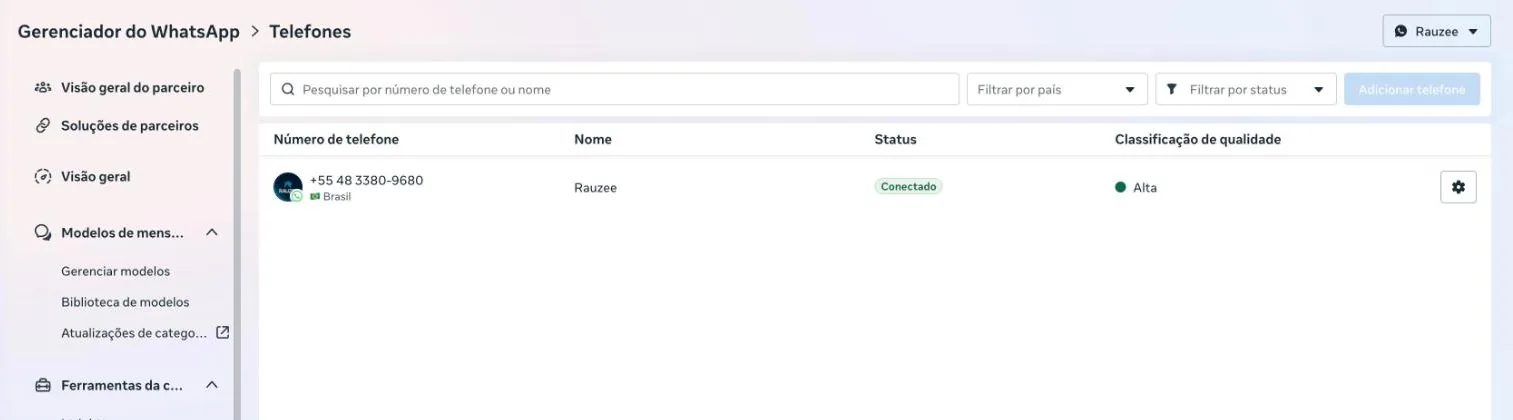
Em Responsáveis pelo número, no Rauzee, você escolhe quem atende por ele. Vazio, todos os usuários do escritório veem as conversas.
Como adicionar um número novo na API oficial
Se o número ainda não está na Meta, ele pode ser cadastrado de dois jeitos: na própria janela da Meta que o Rauzee abre (na tela Número da etapa 2, cadastrando um número novo) ou antes, pelo Gerenciador do WhatsApp. As telas são as mesmas nos dois caminhos. Abaixo mostramos pelo Gerenciador, que também serve para deixar o número pronto antes de conectar.
Antes de cadastrar o número
- Tire o número do WhatsApp do celular. Apague a conta no WhatsApp ou no WhatsApp Business. Sair da conta não basta: a Meta recusa número que ainda está em uso no aplicativo.
- Garanta que o número recebe SMS ou ligação, inclusive internacional. A ligação com o código vem de fora do Brasil e não passa por menu de atendimento eletrônico (URA). Desligue também o desvio de chamada.
- Prefira celular. Fixo e 0800 são aceitos, mas neles o código chega melhor por ligação do que por SMS.
- Confira o limite de números. O portfólio aceita até 2 números enquanto a empresa não é verificada, e até 20 depois da verificação.
- Não ative a verificação em duas etapas antes de conectar. O Rauzee cria o PIN na conexão. Se o número já tiver um PIN definido em outro lugar, o Rauzee avisa e pede para desativar.
Os requisitos completos estão na documentação de números da Meta.
Passo a passo no Gerenciador do WhatsApp
- Abra o Gerenciador do WhatsApp em Números de telefone. No seletor do canto superior direito, confira a conta do WhatsApp em que o número vai entrar e clique em Adicionar telefone.
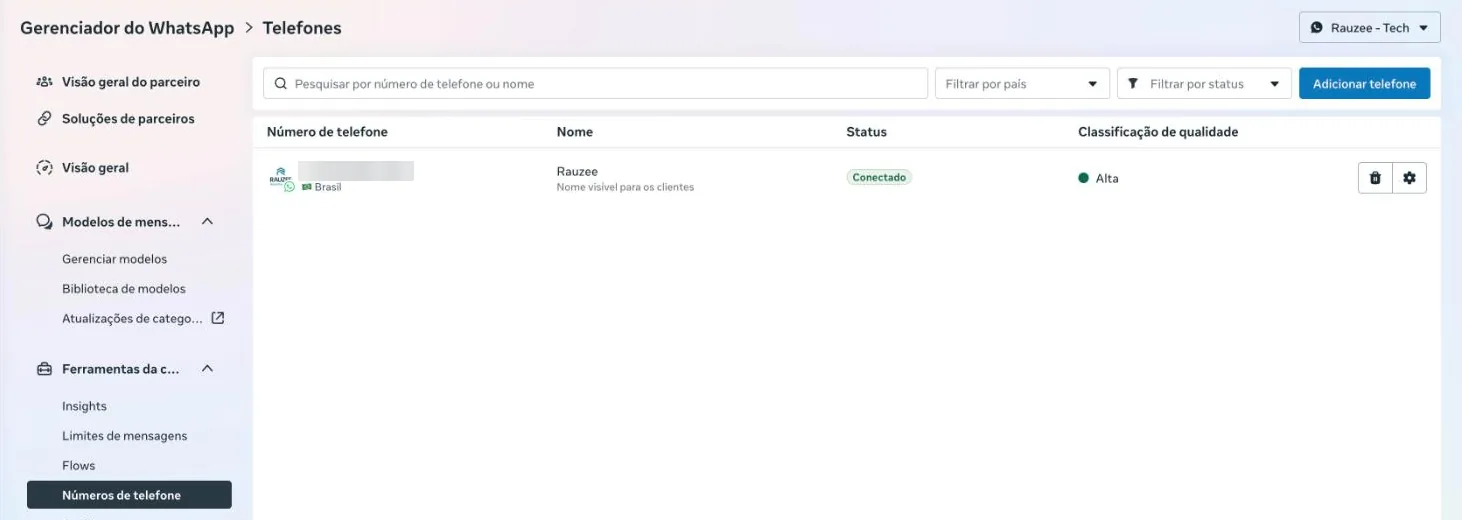
Se o botão Adicionar telefone estiver cinza, em geral a conta escolhida está ligada ao aplicativo WhatsApp Business e não recebe número novo. Escolha no seletor uma conta só da API, ou crie uma conta nova do WhatsApp na janela do Rauzee (etapa 2).
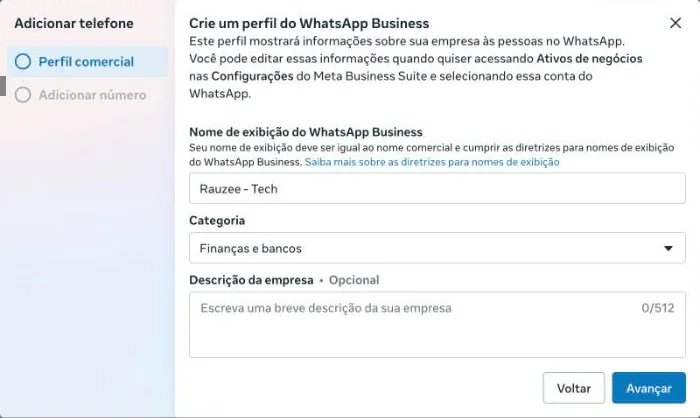
- Em Perfil comercial, preencha o nome de exibição, que é o nome que o cliente vê (as regras estão na etapa 5), a categoria (para correspondente, Finanças e bancos) e, se quiser, uma descrição curta. Clique em Avançar.
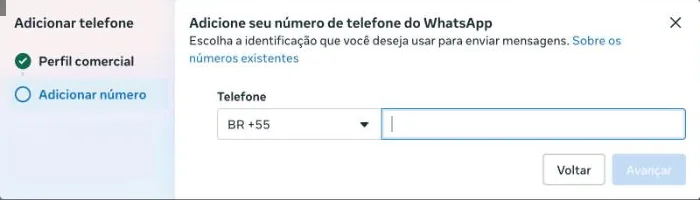
- Em Adicionar número, troque o país para BR +55 (a lista abre em US +1) e digite o DDD e o número, sem o zero na frente. Clique em Avançar.
- Escolha como receber o código: mensagem de texto (SMS) ou ligação. Para fixo, escolha ligação.
- Digite o código de seis dígitos e conclua. O número entra na lista de Números de telefone.
Ligue o número novo ao Rauzee
Cadastrado no Gerenciador, o número ainda não manda nem recebe mensagem: a Meta pede que um sistema registre o número na API, e quem faz isso é o Rauzee. Volte à etapa 2, clique em API Oficial – OAuth e, na janela da Meta, escolha o mesmo portfólio, a mesma conta do WhatsApp e o número que acabou de cadastrar. Ao concluir, o Rauzee registra o número e o cartão mostra Conectado.
Etapa 3: cadastre a forma de pagamento na Meta
Sem cartão cadastrado, a Meta não entrega os templates, que são as mensagens para começar conversa. O cartão fica na sua conta, e a Meta cobra direto dele.
- Abra o Gerenciador do WhatsApp.
- Nos três pontinhos (⋮) da sua conta do WhatsApp, clique em Gerenciar configurações da conta.
- Na aba Configurações, abra Configurações de pagamento. Ela leva à página Cobranças e pagamentos.
- Clique em Adicionar forma de pagamento e preencha o cartão e os dados fiscais da empresa.
A Meta pode pedir para confirmar a sua identidade antes de abrir essa página. Detalhes no artigo oficial.
Etapa 4: verifique a empresa (recomendado)
A verificação não é obrigatória para começar: desde 2022 a Meta libera o envio logo depois do cadastro. Mas é ela que tira a conta do limite inicial e faz o cliente ver o nome da empresa na conversa. Sem verificar, a conta começa com 250 contatos novos por dia.
| O que a verificação libera | Sem verificar | Verificada |
|---|---|---|
| Contatos novos por dia, fora da janela de 24h | 250 | 2.000, e sobe com o uso |
| Números no portfólio | Até 2 | Até 20 |
| Nome da empresa no topo da conversa | Não, o cliente vê o número | Sim, depois da análise do nome |
| Pedir o selo azul (conta comercial oficial) | Não | Sim |
Fonte: Central de Ajuda da Meta.
Como pedir a verificação
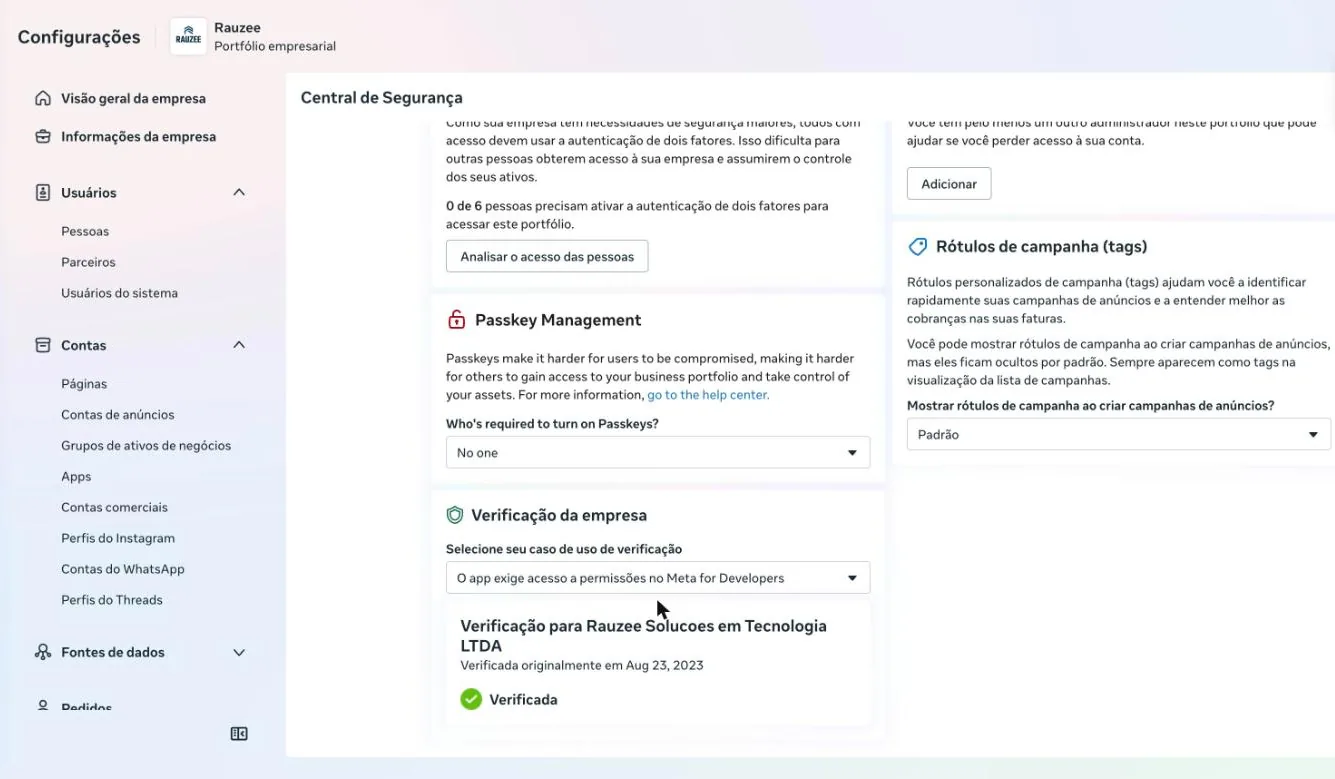
- Abra a Central de Segurança do portfólio (é preciso ter controle total dele) e clique em Iniciar verificação.
- Informe razão social, endereço, telefone e site exatamente como estão no cartão CNPJ. Qualquer diferença leva à recusa.
- Se a Meta não encontrar a empresa, escolha Minha empresa não está listada e envie os documentos.
- Confirme o vínculo com a empresa por e-mail no domínio do site, telefone, SMS, WhatsApp ou verificação de domínio.
- Aguarde: a resposta sai em até 14 dias úteis.
Documentos que a Meta aceita
- Contrato social ou certidão de constituição da empresa.
- Documento de inscrição emitido pelo governo, como o cartão CNPJ.
- Documento fiscal emitido pelo governo (não vale formulário preenchido pela própria empresa).
- Extrato bancário da empresa.
- Conta de luz, água ou telefone no nome da empresa: só prova endereço e telefone, nunca a razão social.
Documentos em português são aceitos e não podem estar vencidos; cubra dados pessoais que não interessam, como o CPF dos sócios. Lista completa em documentos aceitos e passo a passo em verificar sua empresa.
As recusas mais comuns: dados diferentes do CNPJ, site fora do ar ou sem HTTPS, e conta de consumo usada para provar a razão social. Editar os dados da empresa depois de verificada obriga a verificar de novo.
Etapa 5: aprove o nome de exibição
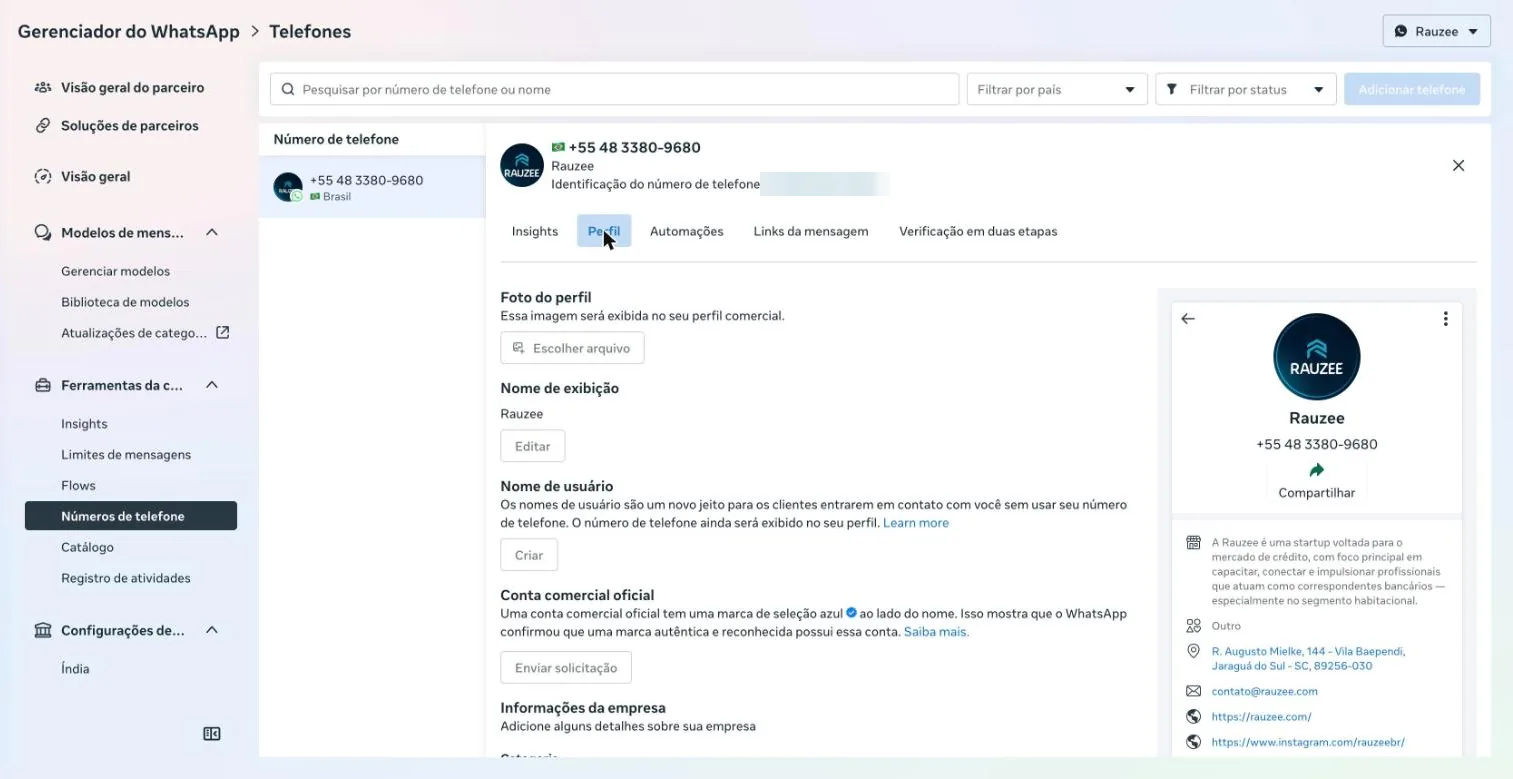
O nome de exibição é o que aparece para o cliente no lugar do número. Enquanto ele não é aprovado, aparece só no perfil; no topo da conversa e na lista de chats o cliente vê o número. A análise começa depois que a empresa é verificada.
Regras para o nome ser aprovado
- Ter relação clara com a razão social ou com a marca que aparece no site e nas redes.
- Se a marca não for óbvia, usar o formato “Marca por Empresa”.
- Não usar termo genérico (“Financiamento”) nem só uma cidade (“Joinville”).
- Não usar “oficial”, “verificado”, Meta, WhatsApp ou Facebook.
- Não usar texto promocional (“Crédito com 0% de entrada”) nem formato de site ou e-mail.
Para editar: Gerenciador do WhatsApp › Números de telefone › número › Perfil › Editar. A Meta permite até 10 trocas a cada 30 dias. Regras completas nas diretrizes de nome de exibição e no artigo de edição.
Etapa 6: mantenha a verificação em duas etapas
O PIN de seis dígitos protege o número: sem ele, ninguém consegue registrar o número em outro lugar, e ele é exigido para pedir o selo azul. Ao conectar, o Rauzee já ativa a verificação em duas etapas com um PIN próprio, guardado cifrado. É esse PIN que o Rauzee usa para registrar o número de novo quando a Meta aprova o nome de exibição, por isso não troque nem desative o PIN no Gerenciador.
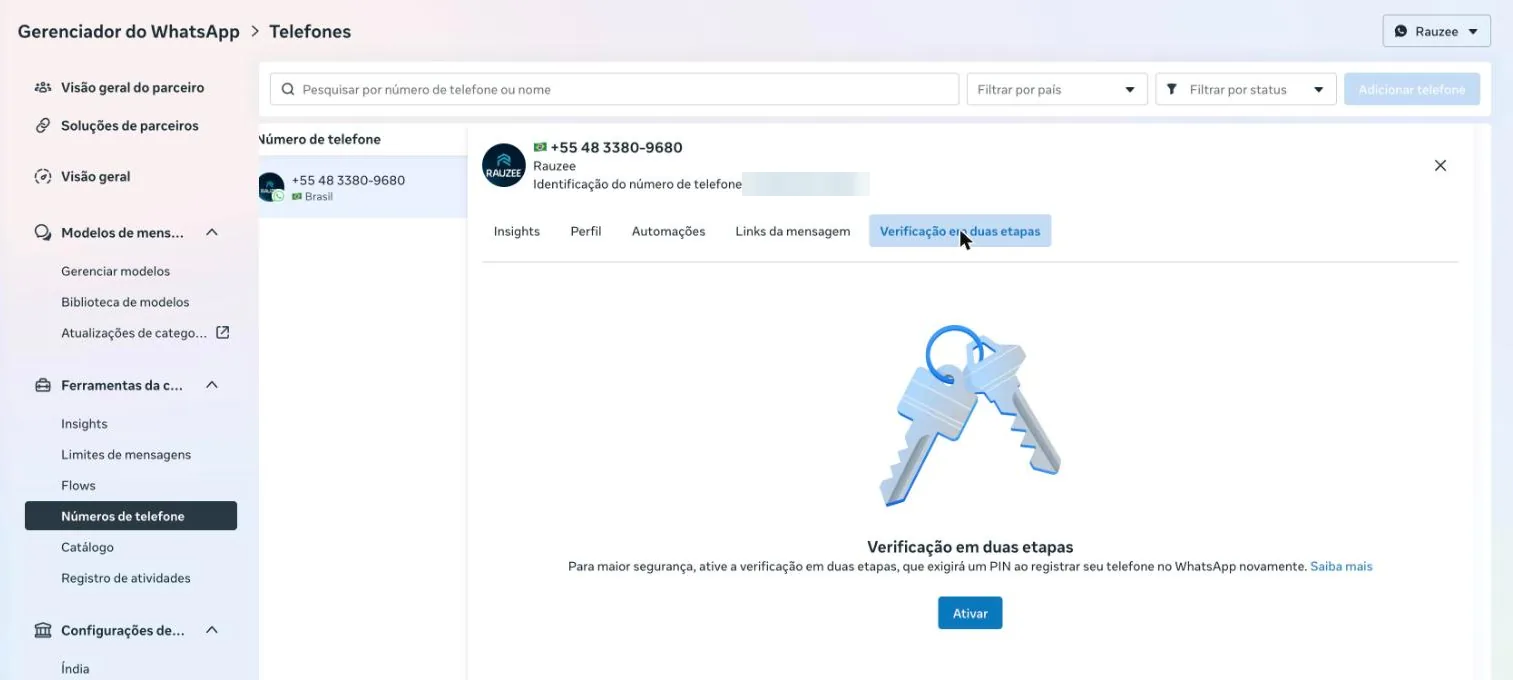
Se o Rauzee avisar que o número já tem um PIN definido fora dele, abra Números de telefone no Gerenciador do WhatsApp, clique no número, vá em Verificação em duas etapas, desative e conecte o número de novo.
Limites de envio e qualidade do número
O limite conta quantos contatos diferentes você pode chamar por template, fora da janela de 24 horas, num período de 24 horas. Responder quem escreveu para você não conta. Desde outubro de 2025 o limite vale para o portfólio inteiro: todos os números dividem a mesma cota.
| Nível | Contatos novos em 24h | Como chegar |
|---|---|---|
| Inicial | 250 | Portfólio recém-criado |
| 1 | 2.000 | Verificar a empresa, ou enviar 2.000 mensagens com boa qualidade em 30 dias |
| 2 | 10.000 | Automático, com qualidade alta e mais da metade do limite usada em 7 dias |
| 3 | 100.000 | Idem |
| 4 | Ilimitado | Idem |
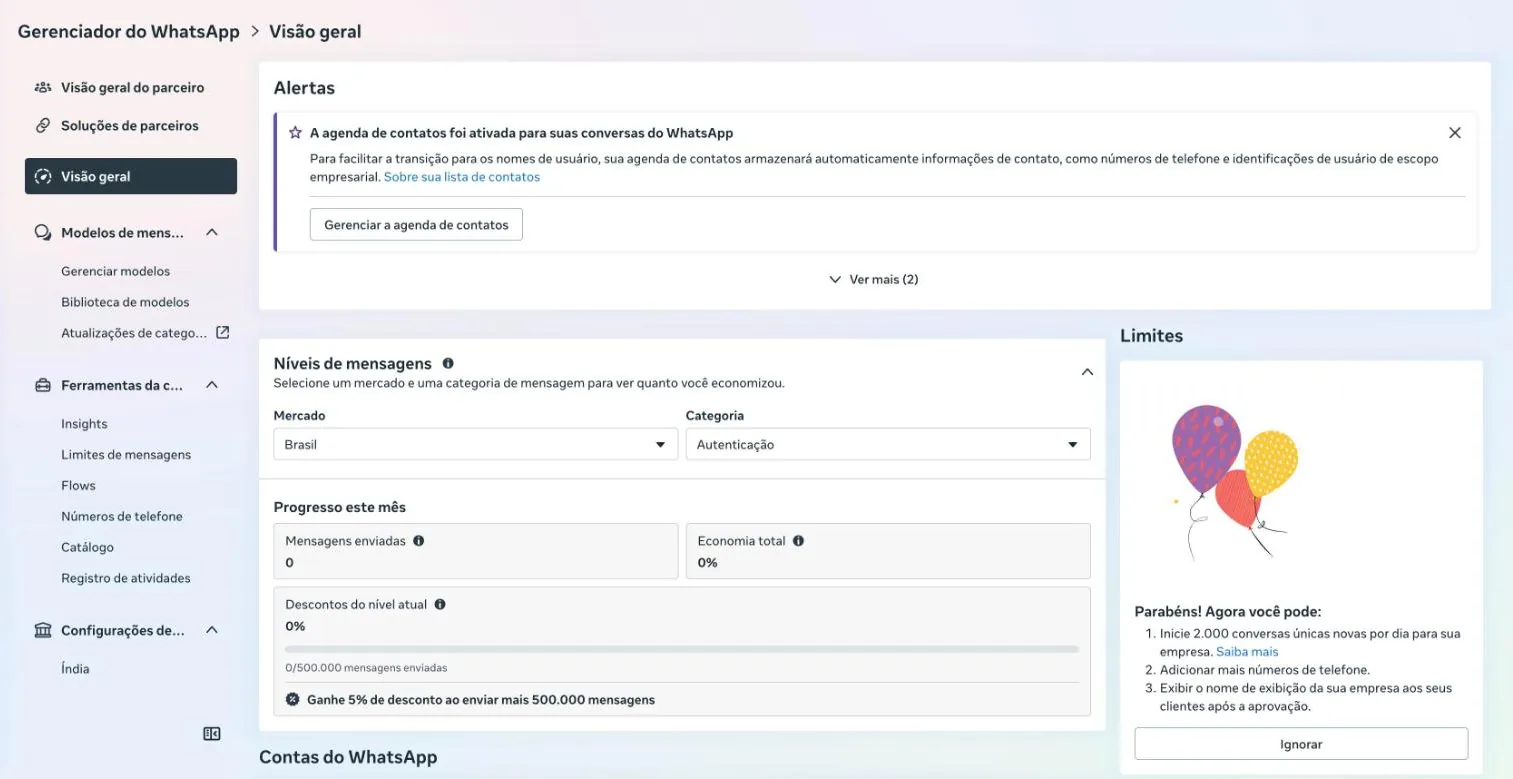
A qualidade (verde, amarela ou vermelha) é calculada pelos bloqueios e denúncias dos últimos 7 dias e aparece em Números de telefone. Template mandado para quem não pediu derruba a qualidade e trava a subida de nível. Detalhes em limites de mensagens.
Templates e a janela de 24 horas
Na API oficial, você escreve livremente por até 24 horas depois da última mensagem do cliente. Para começar uma conversa, ou depois desse prazo, só vale template aprovado pela Meta.
Como criar um template no Rauzee
- No cartão do número, clique em Templates de mensagem e depois em Novo template.
- Dê um nome só com letras minúsculas, números e sublinhado, como
retorno_documentos. - Escolha a categoria: Utilitário para avisos sobre o processo do cliente, Marketing para ofertas.
- Escreva o corpo, com variáveis como {{1}} e {{2}} para o nome do cliente ou a data. Cada variável pede um exemplo, que só a Meta vê.
- Clique em Enviar para aprovação e acompanhe o status até ficar Aprovado.
Os mesmos templates aparecem no Gerenciador do WhatsApp, em Modelos de mensagem, onde dá para ver status e desempenho.
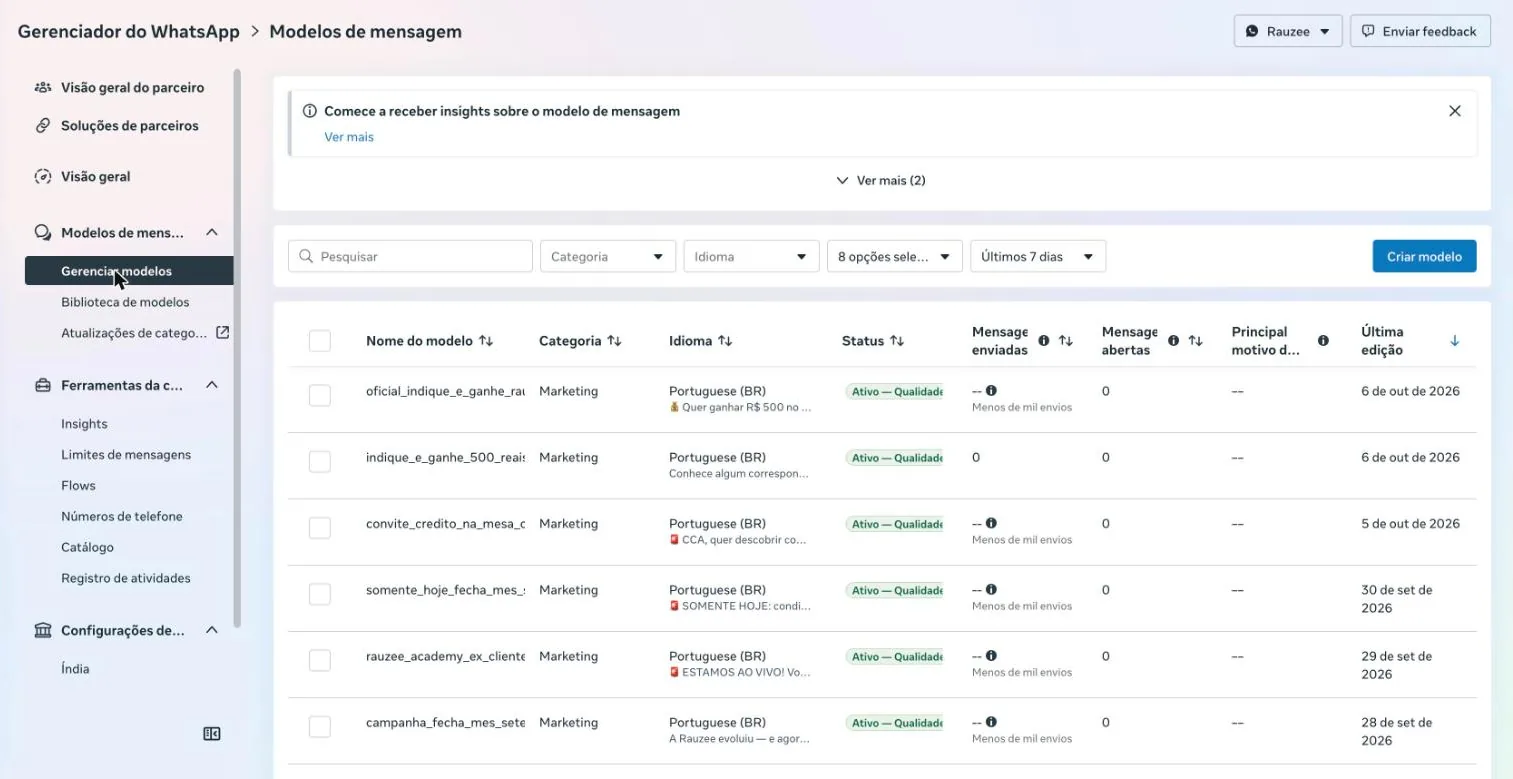
Template de Marketing custa mais e é reprovado com mais facilidade. Para falar do andamento do financiamento, prefira Utilitário.
No dia a dia do atendimento
- Com a janela aberta, a conversa mostra quanto tempo falta para ela fechar.
- Com a janela fechada, o campo de texto dá lugar aos botões Nota interna e Enviar Template.
- Quando o cliente responde um template, a janela de 24 horas abre de novo.
- Imagens vão em JPEG ou PNG, até 5 MB. Áudio, gravado pelo microfone do atendimento, de preferência no Google Chrome.
Selo azul: a conta comercial oficial
Com a empresa verificada, o nome aprovado, a verificação em duas etapas ativa e pelo menos 30 dias de uso, dá para pedir o selo azul em Números de telefone › número › Perfil › Conta comercial oficial › Enviar solicitação. Se for negado, é preciso esperar 30 dias para pedir de novo (regras oficiais).
Como configurar o agente de IA
O agente de IA responde sozinho as mensagens que chegam no número, com as instruções e as informações que você cadastrar. Ele funciona na API oficial e no QR Code. O recurso é liberado por escritório: se o cartão Agentes de IA não aparecer, peça ao suporte.
A Rauzee não cobra nada a mais pelo agente. Ele usa a sua própria conta da OpenAI (a empresa do ChatGPT): você cria um token em platform.openai.com/api-keys, coloca saldo em Billing e a OpenAI cobra o uso direto no seu cartão. A assinatura do ChatGPT não inclui esse saldo.
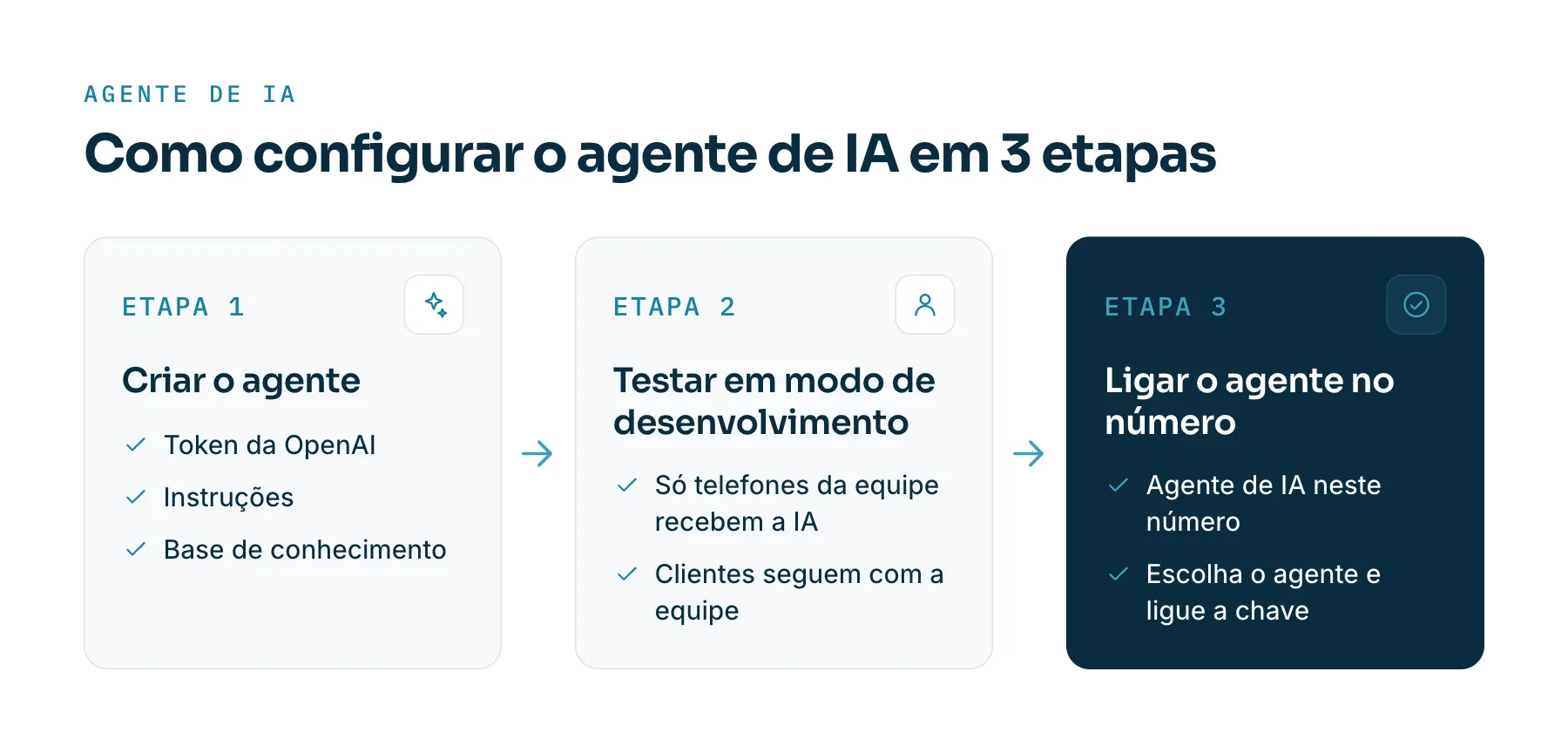
1. Crie o agente
- Em Configurações › WhatsApp, no cartão Agentes de IA, clique em Gerenciar e depois em Novo agente.
- Dê um nome e crie. O agente começa desativado.
- Em Credenciais, cole o token da OpenAI (começa com
sk-), clique em Salvar e depois em Testar token e saldo. - Em Instruções, escreva quem o agente é, como fala e o que pode ou não fazer. Exemplo: “Você é a Ana, atendente virtual do escritório X. Fale de forma cordial, com mensagens curtas. Nunca prometa aprovação de crédito.”
- Em Base de conhecimento, cole os fatos que ele deve consultar: endereço, bancos com que trabalha, documentos pedidos em cada etapa, perguntas frequentes.
- Em Horário de atendimento, defina quando o agente responde: 24 horas, só no expediente ou só fora dele. Isso não vai no texto das instruções.
- Ajuste as Palavras de escape (o botão Usar as sugeridas já traz “atendente”, “humano” e outras) e salve.
2. Teste sem falar com cliente
Ligue o Modo de desenvolvimento e informe até 20 telefones da equipe. Ative o agente e ligue-o no número (passo 3). Só esses telefones recebem as respostas da IA; os demais clientes seguem sendo atendidos normalmente pela equipe. Quando as respostas estiverem boas, desligue o modo de desenvolvimento.
3. Ligue o agente no número
No cartão do número, em Agente de IA neste número, escolha o agente e ligue a chave. Se o escritório usa menu de pré-atendimento, escolha o agente em Pré-atendimento › Configurar: cada opção do menu pode ter um agente diferente.
Quando a equipe assume a conversa
- Respondeu pelo Rauzee, assumiu: quem responde vira responsável e o agente para de falar naquela conversa.
- Pelo ícone do robô no topo da conversa dá para pausar por 1 hora, pausar até o próximo expediente ou desativar sempre naquele contato.
- Se o cliente escrever uma palavra de escape, como “atendente”, o agente sai da conversa na hora.
- O agente nunca inicia conversa e nunca responde em grupos.
Problemas comuns e como resolver
| O que acontece | Por que | O que fazer |
|---|---|---|
| A janela da Meta não abre | Pop-up bloqueado pelo navegador | Libere os pop-ups para o Rauzee e clique de novo |
| Adicionar telefone está cinza no Gerenciador | A conta do WhatsApp está ligada ao aplicativo WhatsApp Business | Escolha outra conta no seletor ou crie uma nova na conexão pelo Rauzee |
| O Rauzee avisa que o número já tem PIN | A verificação em duas etapas foi ativada fora do Rauzee | Desative a verificação em duas etapas no Gerenciador e conecte de novo |
| A Meta diz que o número já está em uso | O número ainda tem conta no WhatsApp do celular | Apague a conta no aplicativo e tente de novo |
| O código de verificação não chega | Fixo com URA, desvio de chamada ou bloqueio de ligação internacional | Escolha receber por ligação, desligue URA e desvio, ou use um celular |
| Cadastro recusado no login | Perfil do Facebook muito novo | Faça a conexão com um perfil mais antigo, administrador do portfólio |
| Templates não saem | Sem forma de pagamento na conta do WhatsApp | Cadastre o cartão (etapa 3) |
| Só consigo chamar 250 contatos por dia | Empresa não verificada | Verifique a empresa (etapa 4) |
| O cliente vê o número, não o nome | Nome de exibição ainda não aprovado | Verifique a empresa e confira as regras do nome (etapa 5) |
| Verificação recusada | Dados diferentes do CNPJ, site sem HTTPS ou documento errado | Corrija os dados e envie documentos aceitos |
| Número aparece como Desconectado no Rauzee | Acesso revogado ou expirado na Meta | Remova o número e conecte de novo pela opção API Oficial – OAuth |
| Mensagem mostra “Falha ao enviar” | A Meta recusou a entrega | Confira o formato do arquivo e a forma de pagamento |
| Agente não responde | Desativado, em desenvolvimento, fora do horário ou sem saldo | Veja o status na lista de agentes e, na conversa, se alguém assumiu |
Links oficiais da Meta
- Meta Business Suite
- Gerenciador do WhatsApp
- Central de Segurança (verificação da empresa)
- Cobranças e pagamentos
- Calculadora de preços da API oficial
- Central de Ajuda do WhatsApp Business
Ficou alguma dúvida? O suporte da Rauzee ajuda em cada etapa da conexão.